


Тази процедура не се отнася за Mac компютри с Apple Silicon чип. Ако използвате Mac с Apple Silicon, следвайте инструкциите за този тип устройство.
Преди да изтриете своя Mac
- Ако планирате да върнете Mac към първоначалните фабрични настройки – например преди да го предадете на нов собственик – прегледайте препоръките какво да направите преди продажба, подаряване или замяна на устройството.
- Използвате macOS Monterey или по-нова версия? В такъв случай вместо да следвате стъпките в тази статия, можете да изтриете цялото съдържание и настройки, което също е подходящо, когато подготвяте Mac за продажба или дарение.
- Не забравяйте да архивирате всички важни файлове, тъй като изтриването ще ги премахне окончателно от вашия компютър.
Стартиране от macOS Recovery
За да изтриете стартовия диск чрез Disk Utility, първо трябва да стартирате вашия Mac от macOS Recovery или от друг диск.
Изтриване на диск в Disk Utility
- След като macOS Recovery се зареди, ще видите прозорец с наличните инструменти. Изберете Disk Utility и натиснете Continue.
- В страничната лента намерете и изберете диска Macintosh HD. Ако не го виждате, вижте статията If Macintosh HD doesn’t appear.
- Натиснете бутона Erase в лентата с инструменти.
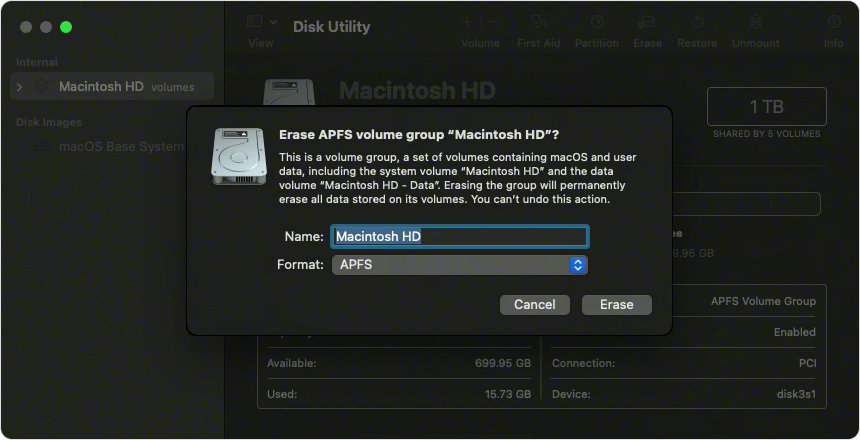
- Въведете следните данни:
- Name: Macintosh HD
- Format: APFS или Mac OS Extended (Journaled) – както е препоръчано от Disk Utility.
- Потвърдете, като натиснете Erase Volume Group. Ако тази опция не е налична, изберете Erase.
- Ако бъдете подканени, влезте с данните на своя Apple ID.
- (По желание) Ако преди това сте създали допълнителни вътрешни томове, можете да ги изтриете по същия начин.
- Когато приключите, затворете Disk Utility и се върнете към основния прозорец на Recovery.
- За да инсталирате macOS на изтрития диск, изберете Reinstall macOS, натиснете Continue и следвайте инструкциите на екрана.
Ако Macintosh HD не се появява
По подразбиране вграденият стартов диск трябва да се появи първи в страничната лента на Disk Utility. Той се казва Macintosh HD, освен ако не сте го преименували.
Ако не го виждате:
- Отворете менюто Apple и изберете Shut Down.
- Изключете всички ненужни устройства от вашия Mac.
- Включете го отново и опитайте пак.
Ако дискът все още не се появява или получавате грешка по време на изтриването, вашият Mac може да се нуждае от сервиз.
Източник: apple.com