


Mac с Apple Silicon
Mac компютрите с Apple Silicon включват всички модели с чипове от серията M, като M1, M2, M3 или M4. Ако не сте сигурни какъв тип Mac използвате, можете спокойно да опитате и стъпките за Mac с Intel процесор.
Стартиране от macOS Recovery (Mac с Apple Silicon)
- Уверете се, че вашият Mac е изключен. Ако не можете да го изключите по обичайния начин, натиснете и задръжте бутона за включване около десет секунди, докато се изключи. Всички Mac компютри имат бутон за включване. При моделите с Touch ID натиснете и задръжте бутона Touch ID.
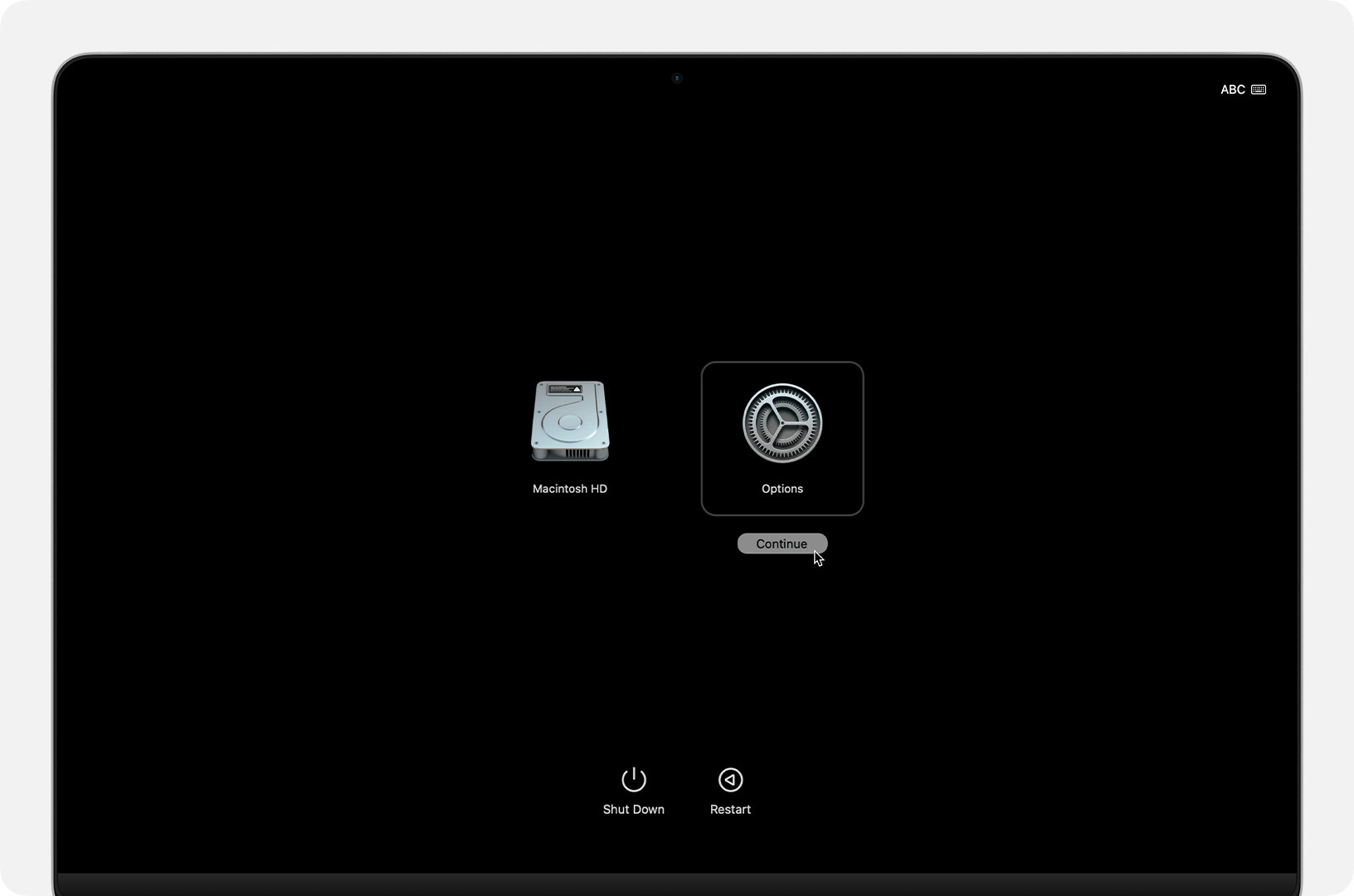
- След това натиснете и задръжте отново бутона за включване, докато видите съобщението „Loading startup options“ или иконата Options. Тогава пуснете бутона.
- Натиснете Options, след това Continue.
- Ако бъдете подканени да изберете recovery дял, изберете стартовия си диск, например Macintosh HD, и продължете.
- Ако бъдете подканени да въведете паролата на потребител, която знаете, изберете този потребител, натиснете Next и въведете паролата.
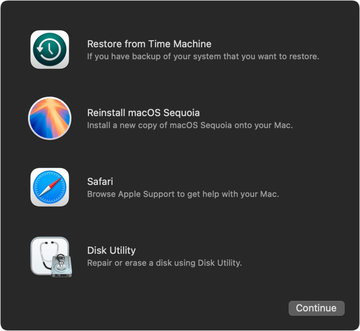
- След като Recovery стартира успешно, ще видите прозорец с наличните инструменти. Можете да възстановите данни от Time Machine архив, да преинсталирате macOS, да поправите или изтриете диск чрез Disk Utility или да използвате други инструменти, достъпни в лентата с менюта.
- Когато приключите, можете да рестартирате или изключите своя Mac от менюто Apple.
Ако вашият Mac спре на друг екран по време на стартиране, например празен екран или удивителен знак в кръг, вижте ръководството какво да направите, ако Mac не се стартира напълно.
Mac с Intel процесор
Ако вашият Mac няма Apple Silicon чип, това означава, че е модел с Intel процесор. Ако не сте сигурни какъв тип Mac използвате, можете спокойно да опитате и стъпките за Mac с Apple Silicon.
Стартиране от macOS Recovery (Mac с Intel процесор)
- И в този случай е важно първо да изключите компютъра. Ако не можете да го изключите по стандартния начин, натиснете и задръжте бутона за включване за около десет секунди.
- След като Mac е изключен, включете го, като натиснете бутона за включване, след което веднага натиснете и задръжте клавишите Command (⌘) и R. Продължете да ги държите, докато се появи логото на Apple или въртящ се глобус.
- Ако бъдете подканени да се свържете с Wi-Fi, изберете налична мрежа или свържете компютъра с мрежов кабел.
- След това изберете стартовия си диск, например Macintosh HD, и натиснете Next.
- Продължете и въведете потребителската парола, ако системата я изисква.След като macOS Recovery стартира успешно, ще видите прозорец с наличните инструменти, като преинсталиране на macOS или възстановяване от архив. Допълнителни инструменти, като Terminal, ще намерите в лентата с менюта в горната част на екрана.
- Можете да излезете от Recovery, като изберете Restart или Shut Down от менюто Apple.
Не можете да стартирате от Recovery (Mac с Intel процесор)?
Проблемът може да е свързан с това, че Mac не разпознава натиснатите клавиши по време на стартиране.
- Ако използвате Mac лаптоп, използвайте вградената клавиатура вместо външна.
- Ако използвате външна клавиатура, може да е необходимо време, докато Mac я разпознае. Някои клавиатури имат индикаторна светлина, която премигва, когато са готови за използване, затова се препоръчва да изчакате няколко секунди, преди да натиснете клавишната комбинация.
- Ако използвате безжична клавиатура, опитайте да я свържете с кабел или използвайте друга жична клавиатура.
- Ако използвате PC клавиатура, особено такава с логото на Windows, се препоръчва да използвате клавиатура, предназначена за Mac.
Ако вашият Mac не може да стартира от вградената система Recovery, той автоматично ще се опита да зареди macOS Recovery от интернет. Можете да разпознаете този режим по въртящия се глобус на екрана. Можете също така да стартирате Internet Recovery ръчно, като при стартиране задържите една от следните комбинации вместо Command-R:
- Command-Option-R
- Shift-Command-Option-R
Всяка комбинация определя коя версия на macOS ще бъде предложена при преинсталиране от Recovery.
Ако видите предупредителен символ заедно с глобуса, например удивителен знак в триъгълник, това означава, че Internet Recovery не може да бъде зареден - най-често поради проблем с интернет връзката.

Екран с предупредителен символ, както и повечето числови грешки, които могат да се появят при опит за стартиране на Internet Recovery, обикновено са свързани с проблем с интернет връзката.
- Уверете се, че вашият Mac е свързан с интернет. Ако използвате Wi-Fi, може да помогне да свържете компютъра директно чрез Ethernet.
- Опитайте всички налични клавишни комбинации: Command-R, Shift-Command-R и Option-Shift-Command-R.
- Повторете опита след свързване към друга мрежа или по-късно — възможно е да става дума за временно прекъсване.
Други възможни ситуации включват Mac, който спира на празен екран по време на стартиране или показва символ на катинар. В такива случаи вижте ръководството какво да направите, ако вашият Mac не се стартира напълно.
- Ако Mac е настроен да стартира Windows чрез Boot Camp, първо променете стартовия диск на macOS, изключете Mac и опитайте отново.
- Ако се появи код за грешка при стартиране, например 1008F, проверете препоръчаните стъпки за решаване на тази грешка.
Нуждаете се от повече помощ?
Кажете ни какъв проблем срещате и ще ви насочим към следващите стъпки.
Снимки: apple.com