


Как да рестартирате iPhone 16 – iPhone X
- Натиснете и задръжте страничния бутон (бутона за включване) и един от бутоните за сила на звука едновременно, докато се появи плъзгачът за изключване.
- Плъзнете плъзгача надясно и изчакайте iPhone да се изключи напълно.
- За да включите отново iPhone, натиснете и задръжте страничния бутон, докато се появи логото на Apple.
Отнася се за:
- iPhone 16, iPhone 16e, iPhone 16 Pro, iPhone 16 Pro Max, iPhone 16 Plus
- iPhone 15, iPhone 15 Pro, iPhone 15 Pro Max, iPhone 15 Plus
- iPhone 14, iPhone 14 Pro, iPhone 14 Pro Max, iPhone 14 Plus
- iPhone 13, iPhone 13 mini, iPhone 13 Pro, iPhone 13 Pro Max
- iPhone 12, iPhone 12 mini, iPhone 12 Pro, iPhone 12 Pro Max
- iPhone 11, iPhone 11 Pro, iPhone 11 Pro Max
- iPhone X, iPhone XS, iPhone XS Max
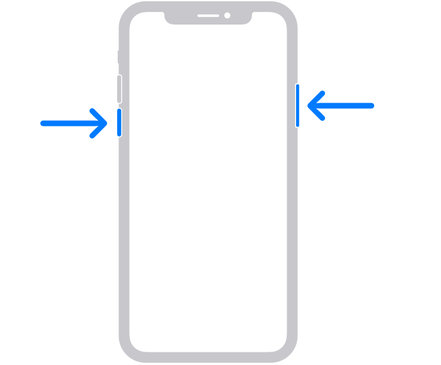
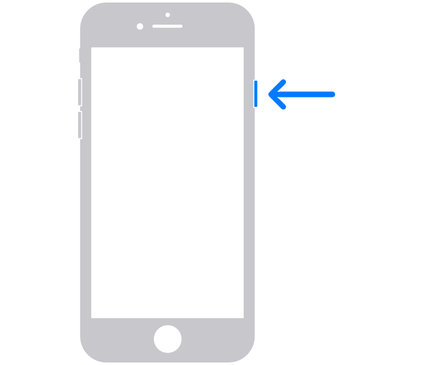
Как да рестартирате iPhone 6, 7, 8, SE 2020, SE 2022
- Натиснете и задръжте страничния бутон (бутона за включване), докато на екрана се появи плъзгачът за изключване.
- Плъзнете плъзгача надясно и изчакайте iPhone да се изключи напълно.
- За да включите отново iPhone, натиснете и задръжте страничния бутон, докато се появи логото на Apple.
Отнася се за:
- iPhone SE 2020 (2nd generation), iPhone SE 2022 (3rd generation)
- iPhone 8, iPhone 8 Plus
- iPhone 7, iPhone 7 Plus
- iPhone 6, iPhone 6 Plus
- iPhone 6s, iPhone 6s Plus
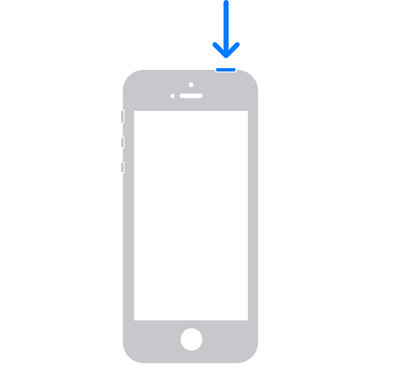
Как да рестартирате iPhone SE (1st generation), 5 и по-стари
-
Как да рестартирате iPhone SE (1-во поколение), iPhone 5 и по-стари
Натиснете и задръжте горния бутон (бутона за включване), докато се появи плъзгачът за изключване.
Плъзнете плъзгача надясно и изчакайте iPhone да се изключи напълно.
За да включите отново iPhone, натиснете и задръжте горния бутон, докато се появи логото на Apple.
Отнася се за:
- iPhone SE (1st generation)
- iPhone 5, iPhone 5c, iPhone 5s
- iPhone 4s и по-стари
iPhone не се включва или екранът е черен?
Ако вашият iPhone не реагира, е замръзнал или екранът остава черен, стандартното рестартиране може да не е достатъчно. В този случай трябва да извършите принудително рестартиране, което може да рестартира устройството без използване на плъзгача за изключване. Този процес е безопасен, не изтрива данните ви и се различава в зависимост от модела на вашия iPhone.
Принудително рестартиране на iPhone с Face ID (iPhone X и по-нови)
- Бързо натиснете и отпуснете бутона за увеличаване на звука.
- Бързо натиснете и отпуснете бутона за намаляване на звука.
- Натиснете и задръжте страничния бутон (бутона за включване), докато се появи логото на Apple.
- Появата на логото на Apple може да отнеме повече от 10 секунди.
Принудително рестартиране на iPhone с бутон Home
iPhone 7 и iPhone 7 Plus
- Натиснете и задръжте едновременно страничния бутон (бутона за включване) и бутона за намаляване на звука, докато се появи логото на Apple.
- Появата на логото на Apple може да отнеме повече от 10 секунди.
iPhone 6s, SE (1st gen.) и по-стари
- Натиснете и задръжте едновременно бутона Home и страничния или горния бутон (бутона за включване), докато се появи логото на Apple.
- Появата на логото на Apple може да отнеме повече от 10 секунди.
Ако iPhone 7, 7 Plus, 6s, SE (1st generation) или по-стар модел не се включва, свържете го към зарядно и го оставете да се зарежда поне 1 час, след което опитайте да го включите отново. Ако се появи символът за изтощена батерия, проверете кабела и адаптера и продължете да зареждате поне още 30 минути или докато iPhone се включи.
iPhone все още не се включва дори след принудително рестартиране и зареждане?
Проблемът може да е свързан с хардуера. Свържете се с оторизиран или професионален сервиз във вашата страна, където техниците могат да извършат диагностика и необходимия ремонт.
Снимки: Apple, AI