


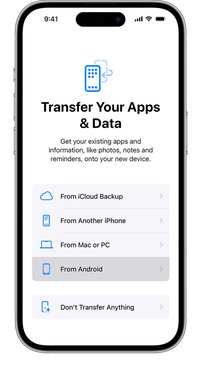
На екрана Apps & Data изберете Move Data from Android.
Забележка – ако вече сте завършили настройката, ще трябва да изтриете съдържанието на вашето iOS устройство и да започнете отначало. Ако не искате да го изтривате, можете да прехвърлите съдържанието ръчно.
Какво да проверите преди да започнете
- Уверете се, че Wi-Fi е включен на вашето Android устройство.
- Свържете и двете устройства (Android и новото iOS устройство) към зарядно, за да не се изключат по време на прехвърлянето.
- За по-бързо прехвърляне можете да свържете Android устройството директно към iPhone с помощта на USB-C кабел.
- Проверете дали вашият iPhone има достатъчно свободна памет за цялото съдържание, което искате да прехвърлите (включително файловете, съхранявани на microSD карта).
- Ако искате да прехвърлите и отметките от Chrome, обновете Chrome на вашето Android устройство до най-новата версия.
1. Започнете настройката на новото Apple устройство
Включете новия си iPhone и го поставете до вашето Android устройство.
Следвайте инструкциите на екрана, за да започнете първоначалната настройка.
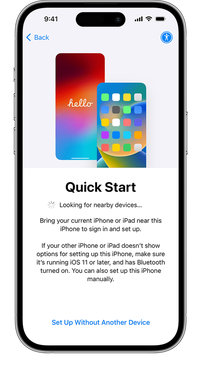
Когато стигнете до екрана Quick Start, изберете Set Up Without Another Apple Device и продължете със стъпките, които се показват.
В някои случаи може също да бъдете подканени да активирате eSIM карта.
2. Стартирайте прехвърлянето от Android
3. Отворете приложението Move to iOS на Android
На вашето Android устройство отворете приложението Move to iOS.
Ако все още не е инсталирано, докоснете иконата на QR код на новото си iOS устройство, сканирайте я с камерата на Android и автоматично ще се отвори страницата на приложението в Google Play Store, откъдето можете да го изтеглите.
След като приложението бъде инсталирано и отворено, следвайте тези стъпки:
- Докоснете Continue.
- Прочетете условията и правилата, след което потвърдете, като изберете Agree.
- Изберете дали искате да споделяте диагностични данни с Apple (Automatically Send или Don’t Send).
- Докоснете Continue и, ако бъдете подканени, разрешете достъп до местоположението.
- Докоснете Continue отново и, ако бъде поискано, разрешете известията.
Ако свържете Android устройството с iPhone чрез кабел, може да се появи изскачащ прозорец. Преди да започнете прехвърлянето, може да се наложи да промените настройките за USB връзката на вашето Android устройство.
4. Изчакайте да се появи кодът
На вашето Apple устройство докоснете Continue, когато се появи екранът Move from Android.
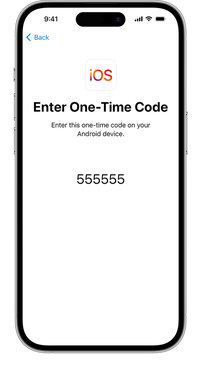
След това ще се покаже 6-цифрен или 10-цифрен код.
Ако на Android устройството се появи предупреждение за слаба интернет връзка, можете спокойно да го игнорирате — прехвърлянето ще продължи да работи.
5. Въведете кода на Android
На вашето Android устройство въведете кода, който се показва на екрана на вашия iPhone.
6. Свържете се към временната Wi-Fi мрежа
Вашият iPhone автоматично ще създаде временна Wi-Fi мрежа.
На Android устройството докоснете Connect, когато бъдете подканени да се свържете към мрежата. Изчакайте, докато се появи екранът Transfer Data.
7. Изберете съдържанието за прехвърляне
На Android устройството изберете данните, които искате да прехвърлите — от контакти, SMS и история на съобщенията до снимки, видеа, файлове, папки, календари или настройки. След това докоснете Continue.
Дръжте двете устройства близо едно до друго и свързани към захранване, докато лентата за напредък на iOS устройството покаже, че прехвърлянето е завършено.
Дори ако Android устройството показва, че процесът е приключил, изчакайте потвърждение на вашия iPhone.
Времето за прехвърляне зависи от количеството данни — по-големи обеми могат да отнемат повече време.
Могат да бъдат прехвърлени следните данни:
- контакти, SMS, история на съобщенията, история на обажданията,
- снимки, видеа, албуми, гласови записи,
- папки и файлове,
- настройки на дисплея и достъпността,
- имейл акаунти, уеб отметки,
- съобщения и медия от WhatsApp,
- календари.
Освен това някои безплатни приложения, които са налични както в Google Play, така и в App Store, също ще бъдат прехвърлени. След приключване на процеса можете да ги изтеглите директно от App Store.
8. Прехвърляне на телефонния номер и SIM/eSIM
При преминаване от Android можете също да прехвърлите телефонния си номер заедно със SIM или eSIM картата към новото си iOS устройство.
В някои случаи системата може да ви пренасочи към уебсайта на вашия мобилен оператор, за да завършите активирането.
9. Завършване на настройката на iOS
След като лентата за напредък на iOS устройството покаже, че прехвърлянето на данните е завършено, докоснете Done на вашето Android устройство.
На вашия iPhone докоснете Continue и следвайте инструкциите на екрана, за да завършите настройката на устройството.
Финални стъпки
- Проверете дали всички ваши данни са прехвърлени успешно.
- Музика, книги и PDF файлове не се прехвърлят автоматично — ще трябва да ги прехвърлите ръчно.
- Приложенията, които сте използвали на Android и които не са част от автоматичното прехвърляне, можете да намерите и изтеглите директно от App Store.
Ако възникнат проблеми по време на прехвърлянето
Не използвайте устройствата, докато прехвърлянето на данни е в ход. На вашето Android устройство приложението Move to iOS трябва да остане отворено през цялото време. Ако превключите към друго приложение или получите обаждане, прехвърлянето ще спре и данните няма да бъдат прехвърлени.
На вашето Android устройство изключете функции или приложения, които могат да пречат на Wi-Fi връзката — например Sprint Connections Optimizer или Smart Network Switch.
След това отидете в Settings → Wi-Fi, натиснете и задръжте всяка запазена мрежа и я премахнете от списъка. След това опитайте прехвърлянето отново.
Ако проблемът продължава:
- Рестартирайте и двете устройства и повторете процеса.
- Изключете мобилните данни на вашето Android устройство и започнете прехвърлянето отново.
Ако имате нужда от помощ след прехвърлянето
- Ако не можете да влезете в приложението Messages след прехвърлянето или то не работи правилно, проверете настройките на акаунта си и опитайте да влезете отново.
- Ако не всички ваши Android приложения се появят на новия iPhone, просто ги потърсете и ги изтеглете отново от App Store.
- Ако е прехвърлена само част от съдържанието или вашето iOS устройство изглежда пълно (въпреки че прехвърлянето не е завършило), ще трябва да изтриете iOS устройството и да повторите процеса. Преди това се уверете, че количеството данни на вашето Android устройство не надвишава наличното място за съхранение на вашия iPhone. Наличното пространство можете да проверите директно в настройките на iOS.
Снимки: Apple